
ISDB-T-Modulator-Firmware-Upgrade Vcan1907
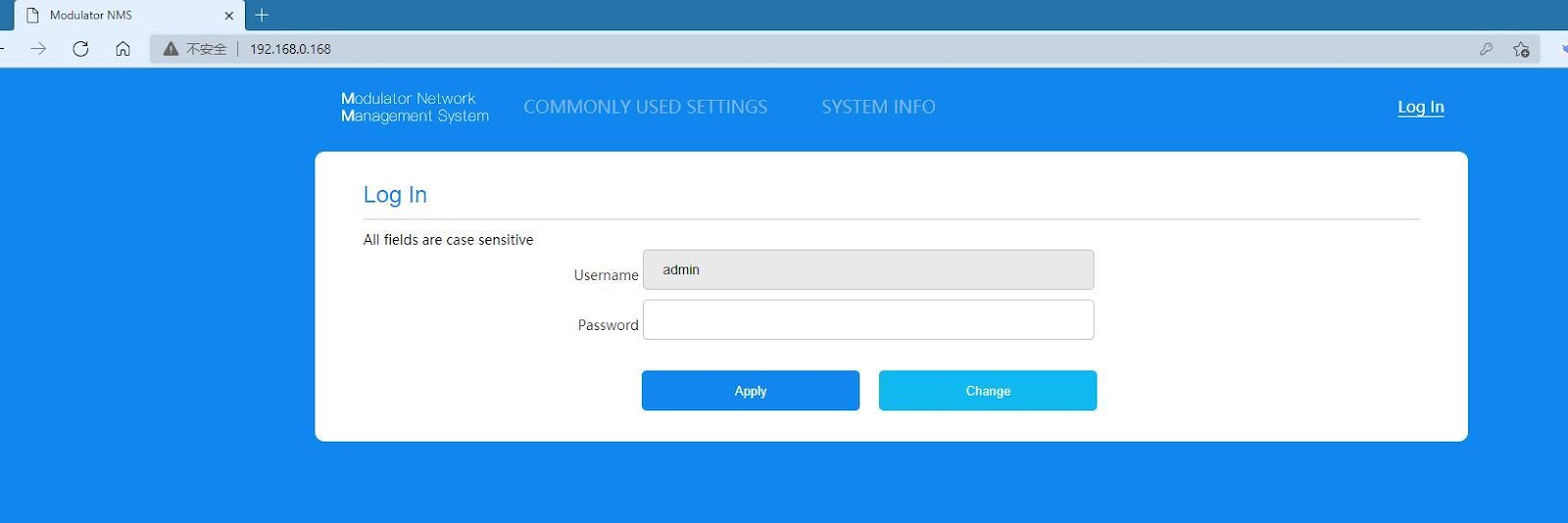
- Nach dem Einschalten des ISDB-T-Modulators, Schließen Sie das Netzwerkkabel an, Öffnen Sie den Browser, und geben Sie die IP-Adresse ein: 192.168.0.168 (Das Standardkontopasswort ist admin)
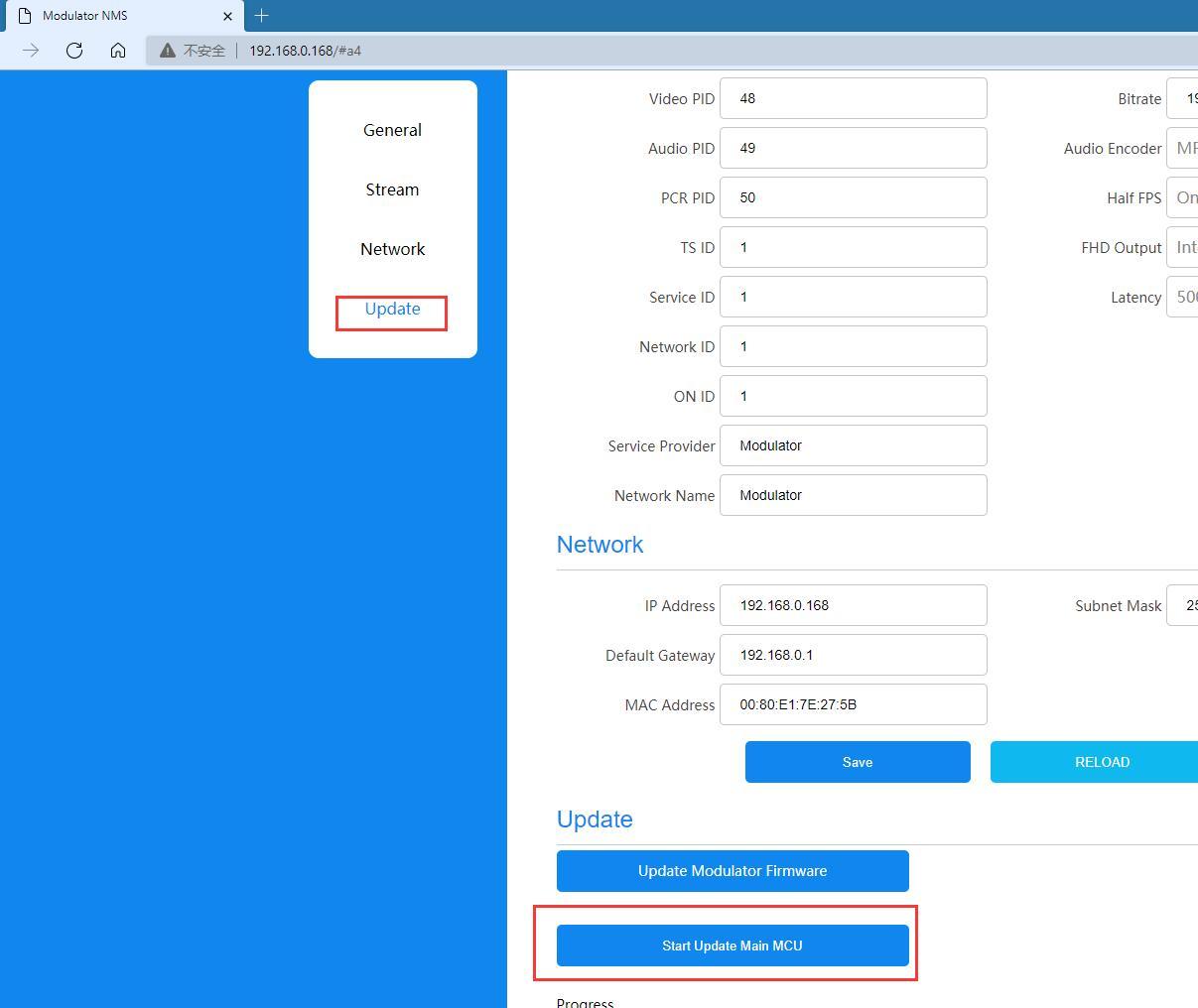
- Wählen Sie das Hauptmenü Update ——-Starten Sie die Aktualisierung der Haupt-MCU
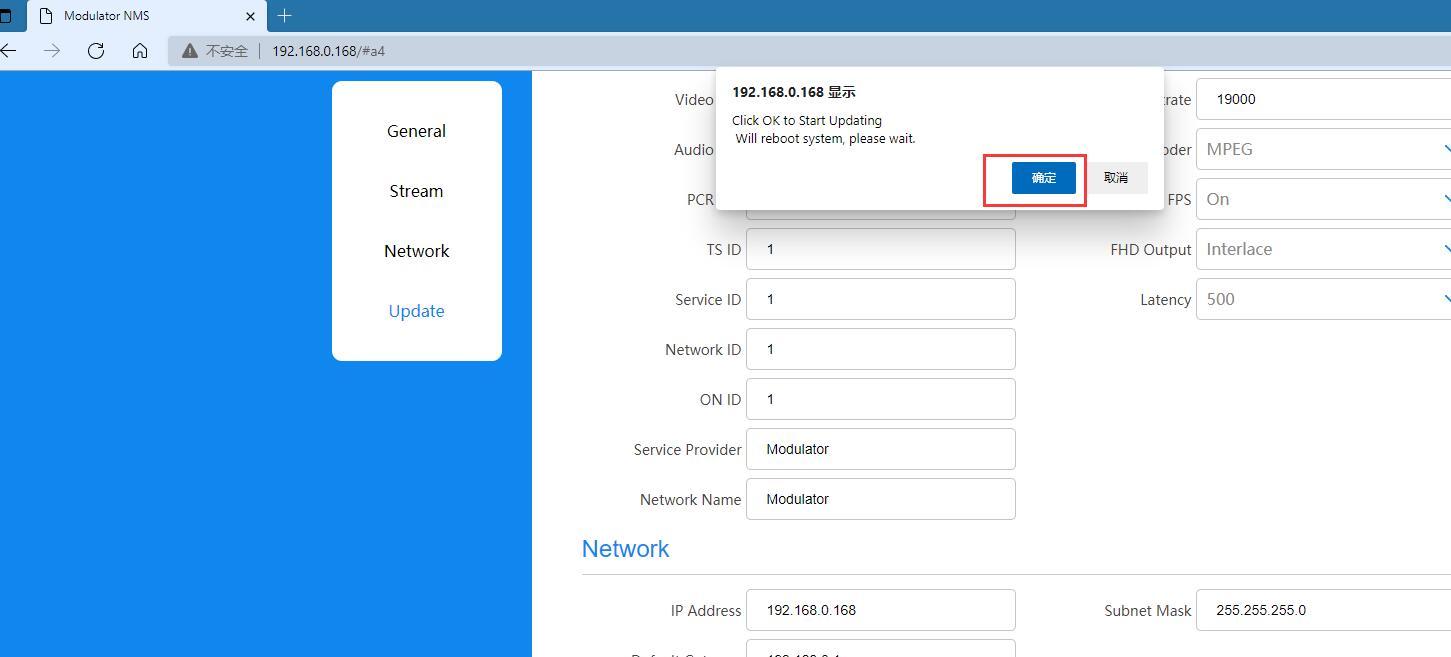
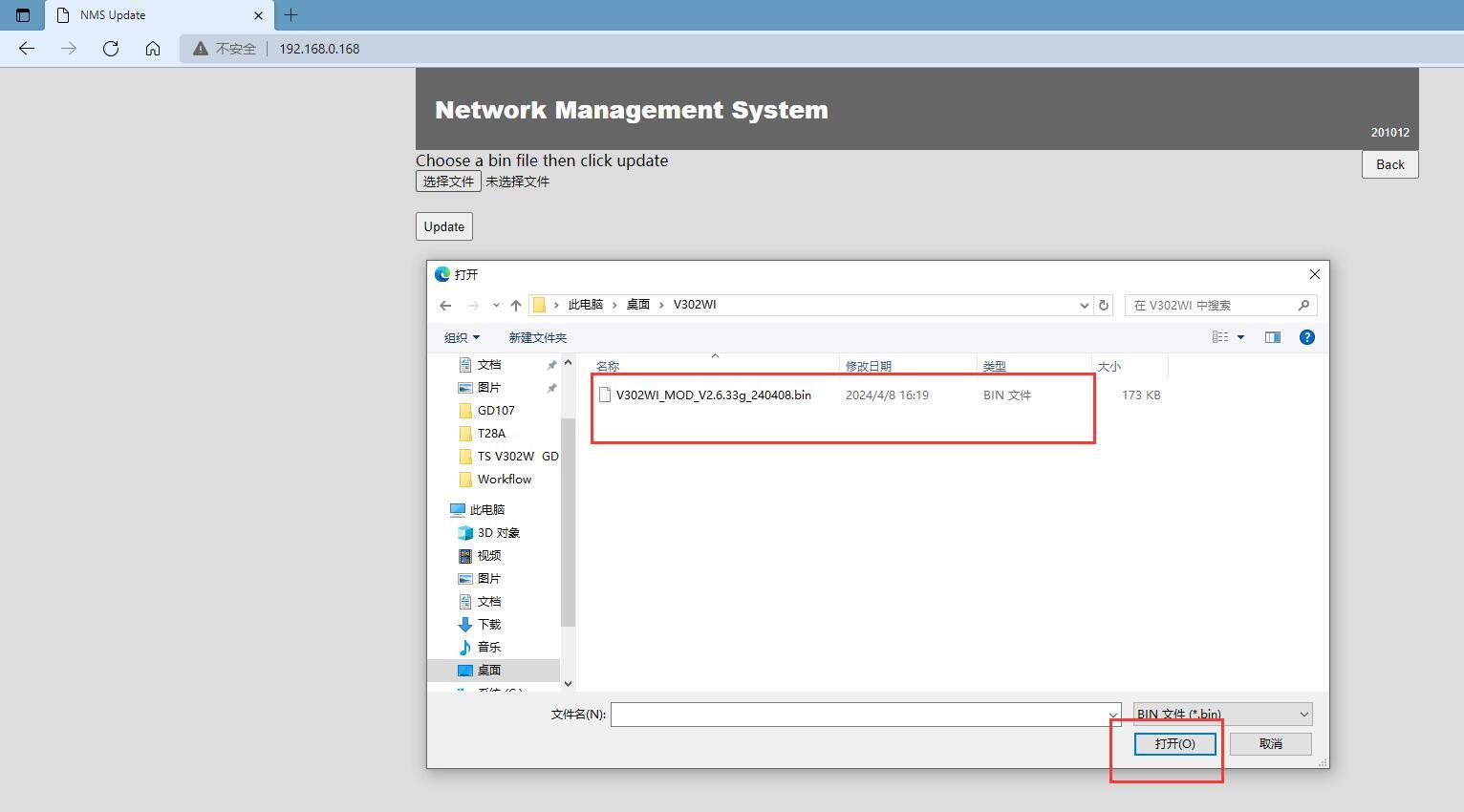
- Warten Sie, bis Sie die Webseite zum Brennen des Motherboard-Codes aufrufen, Klicken Sie, um die Datei auszuwählen, und geben Sie den Ordner ein, in dem der Motherboard-Code gespeichert ist.
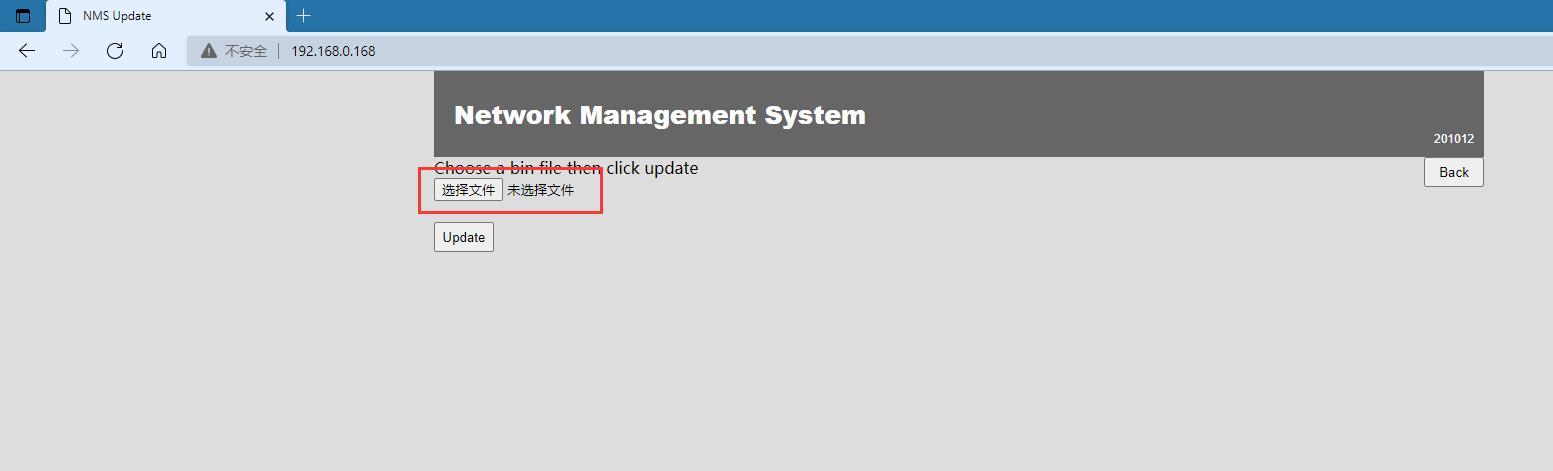
- Nach Auswahl der Datei, Klicken Sie auf Öffnen
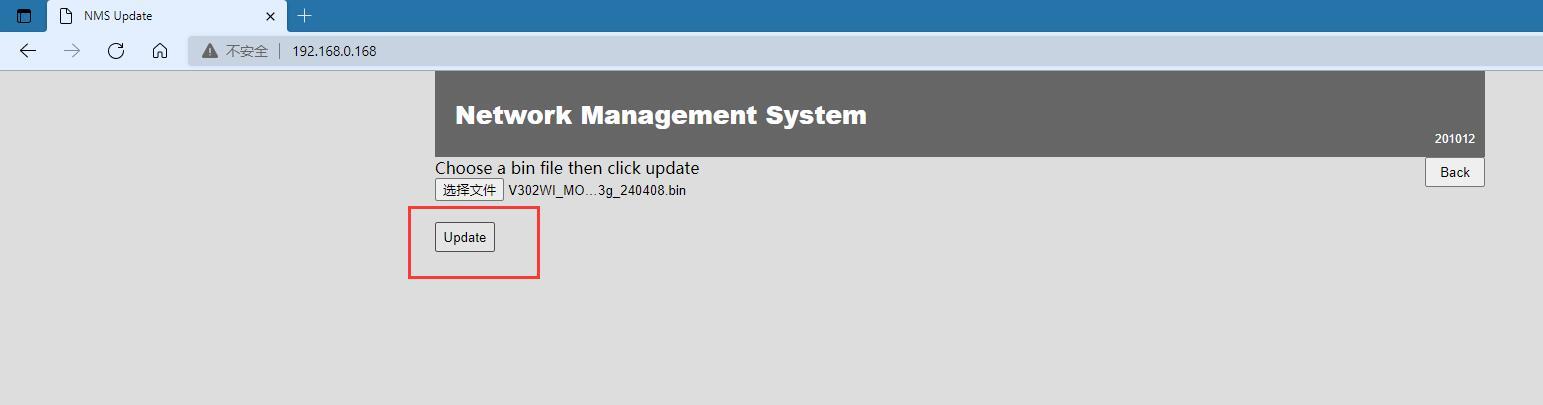
- Klicken Sie auf Aktualisieren, Das Motherboard gibt den Update-Code ein, Bitte unterbrechen Sie während dieser Zeit nicht den Strom
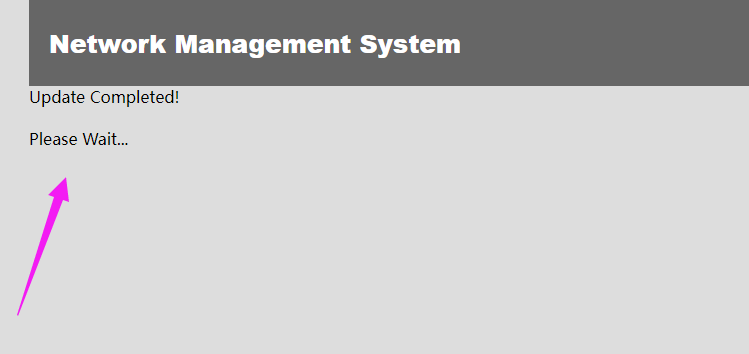
- Nach Abschluss des Updates, Die Maschine wird automatisch neu gestartet. Nachdem der Neustart abgeschlossen ist, Aktualisieren Sie die Webseite, um die Anmeldeschnittstelle aufzurufen.
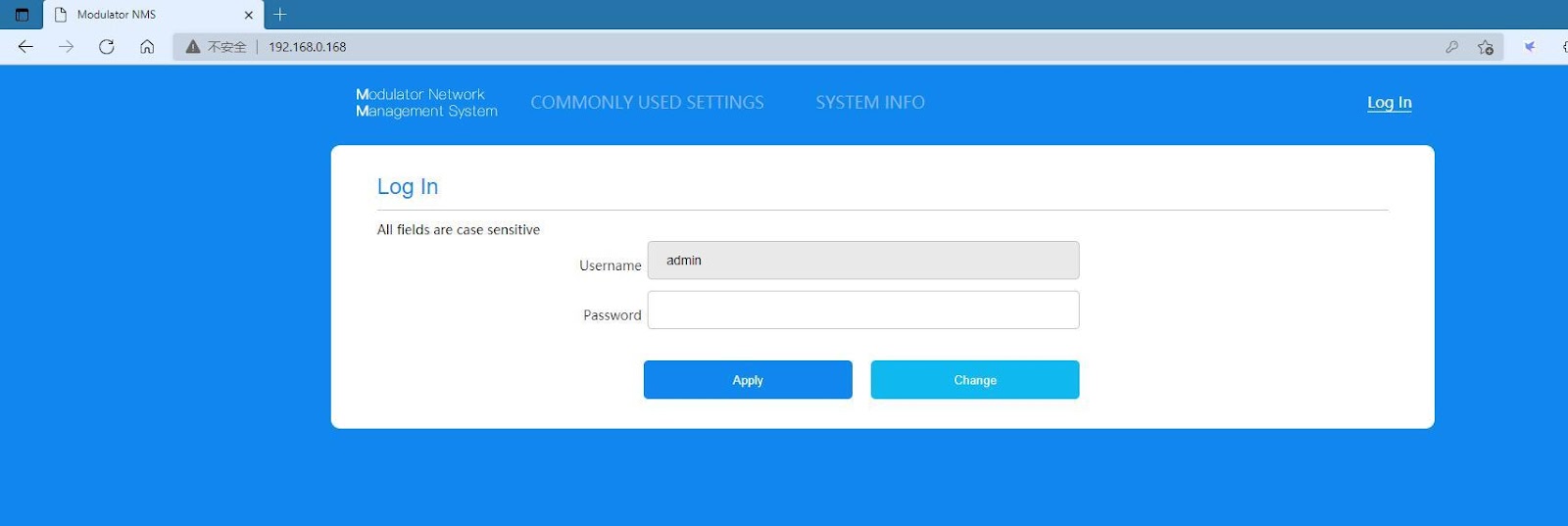
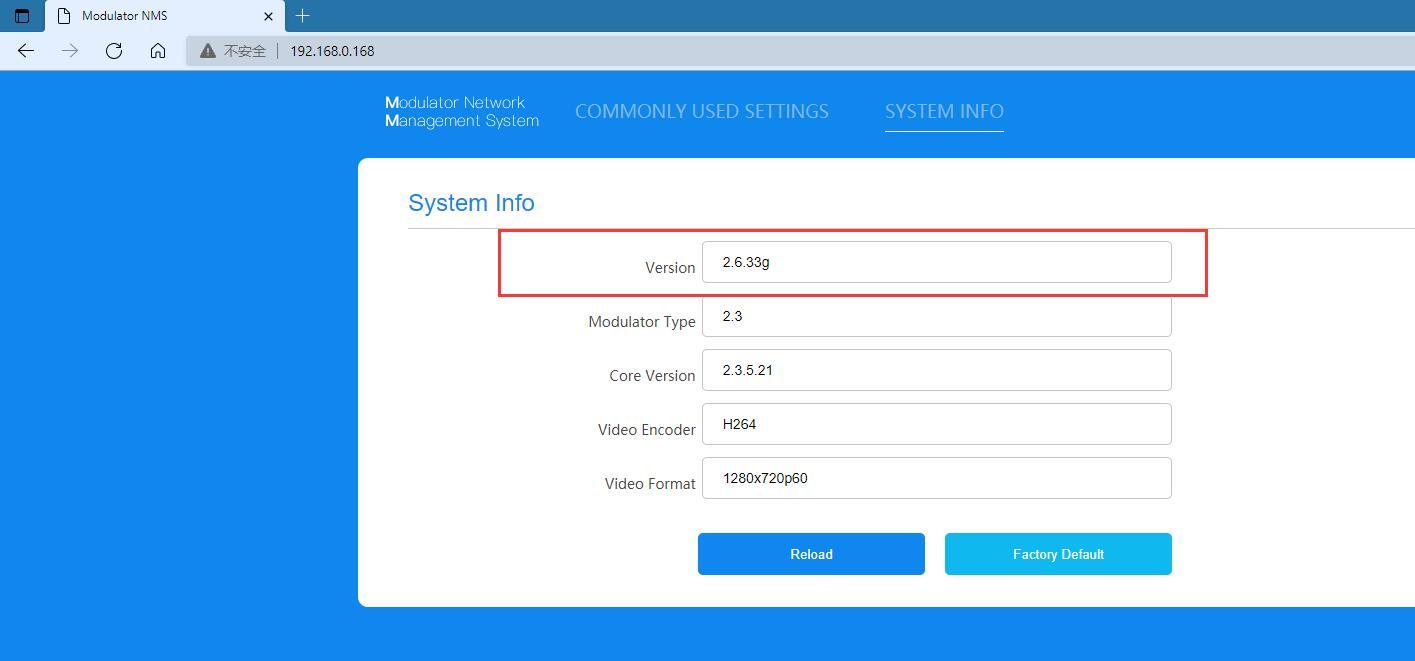
7. Geben Sie das Passwort admin ein, um die Hauptoberfläche aufzurufen, und geben Sie SYSTEMINFO ein, um zu prüfen, ob die Version mit der aktualisierten Dateiversion übereinstimmt.
Firmware-Download für ISDB-T-Modulator-Upgrade
https://drive.google.com/file/d/1RN-H1ksU3IVonmIJjqK6qQFm49kdW6oe/view?usp=drive_link

Eine Frage stellen
Vielen Dank für deine Antwort. ✨