
WIFI無線MirrorLink BOX
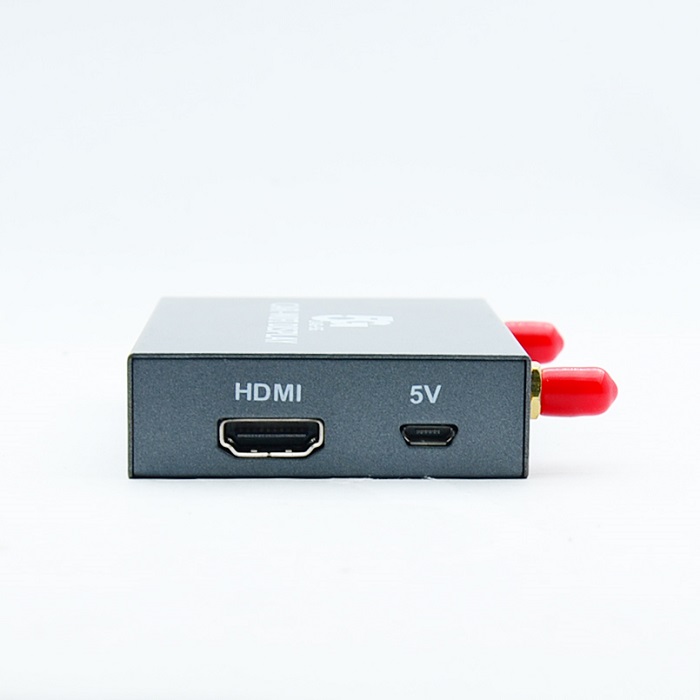
VCAN1244通用5.8G & 2.4G WIFI 無線 MirrorLink BOX
VCAN1244通用5.8G & 2.4G WIFI 無線 MirrorLink BOX

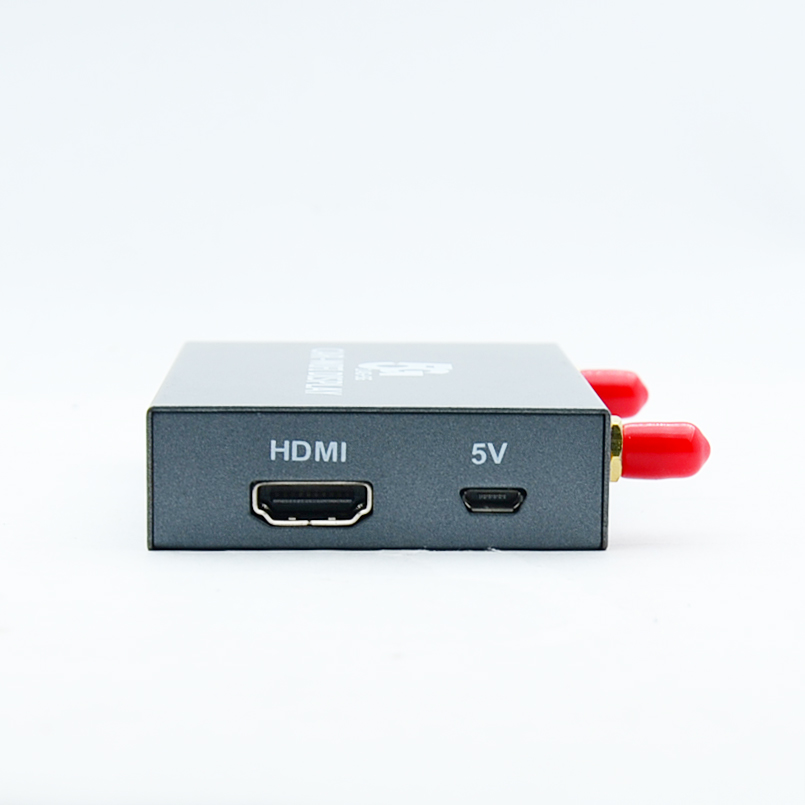
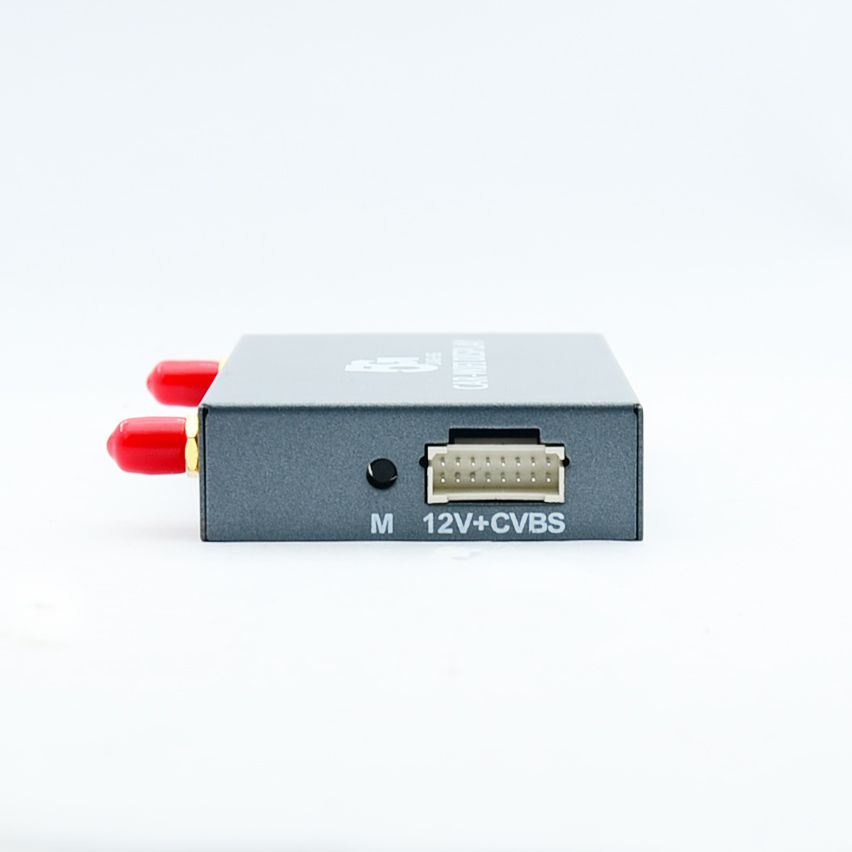
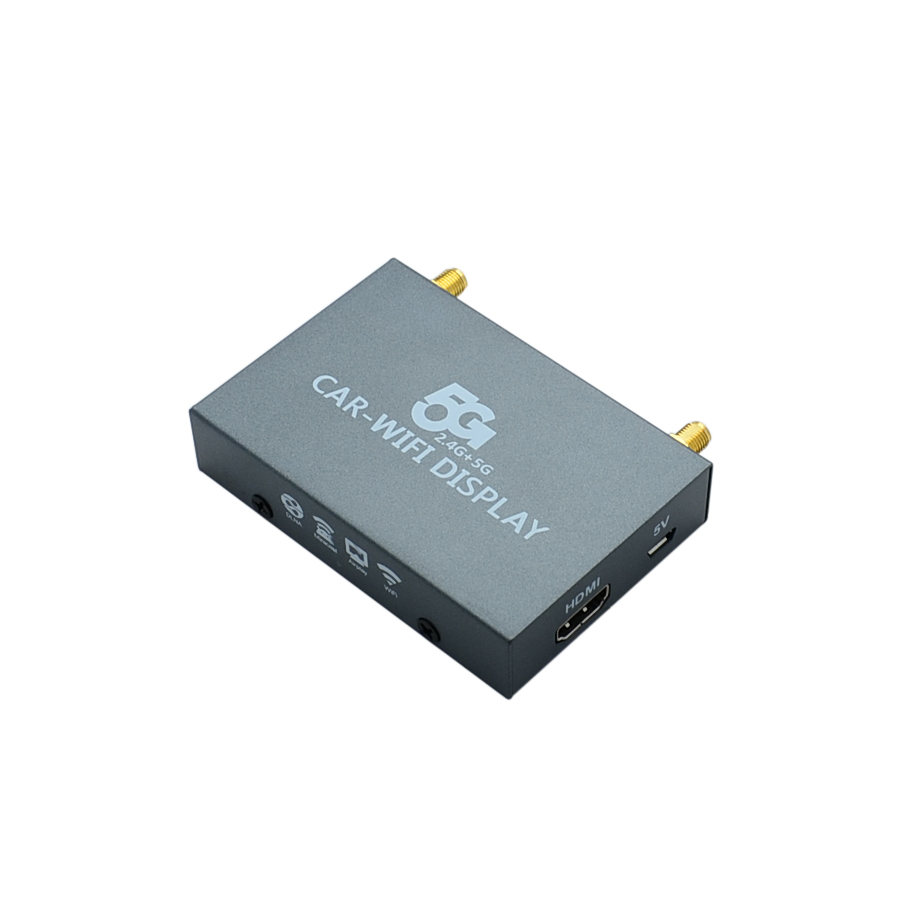
VCAN1244
通用5.8G & 2.4G WIFI 無線 MirrorLink BOX 無幹擾
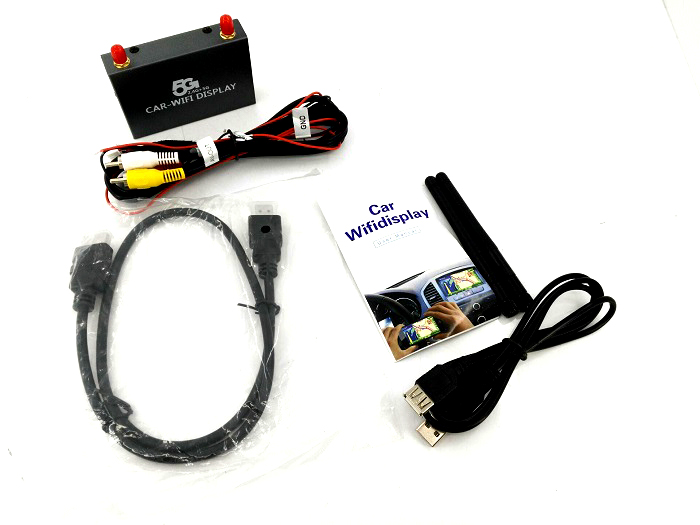
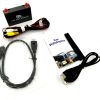
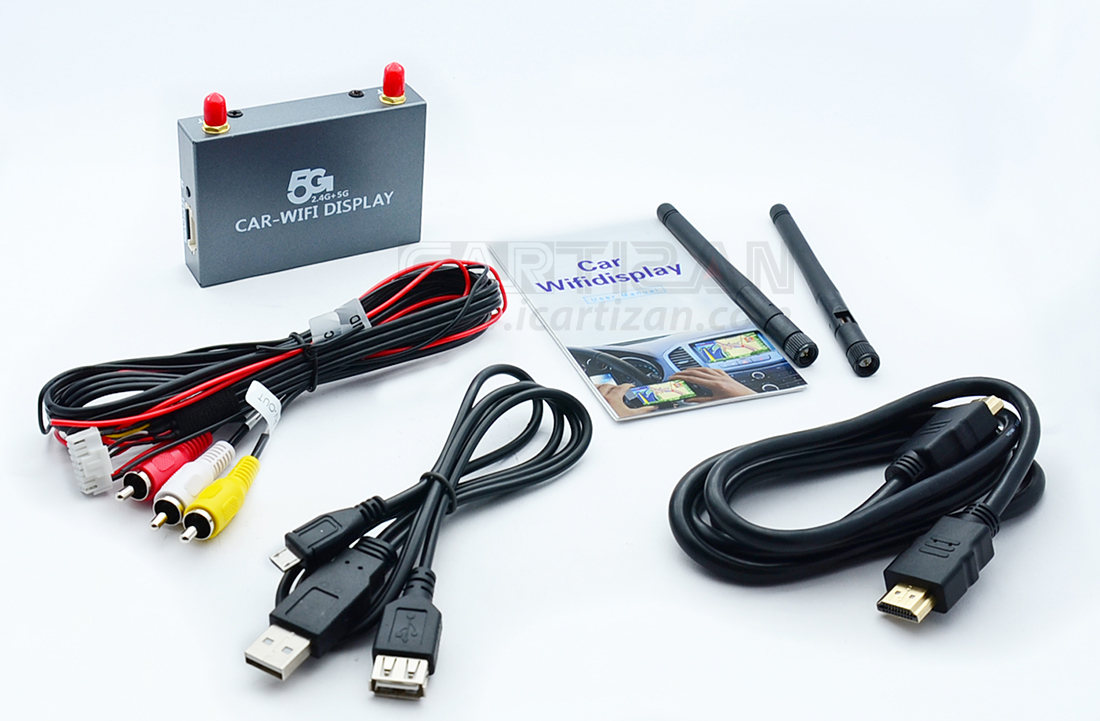
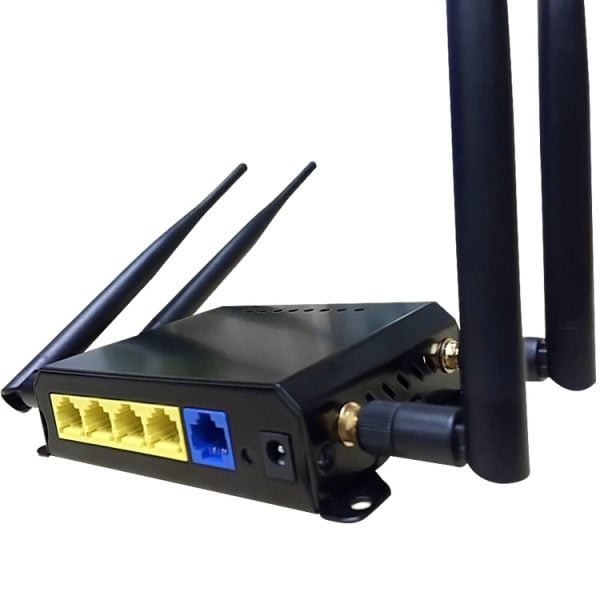
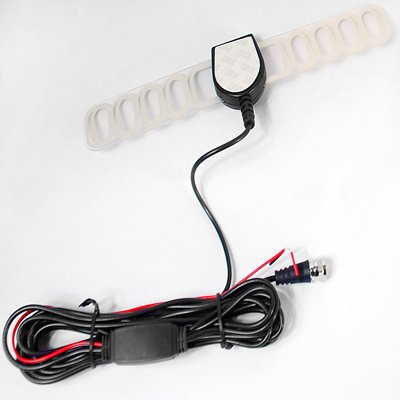
►產品構成
①外置天線
② 紅色, 黃色的, 白色標準AV介面
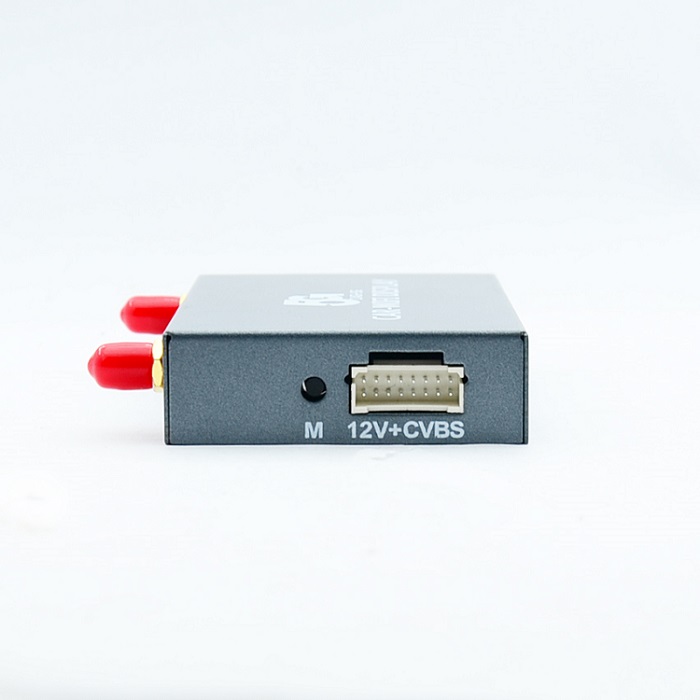
③ 12V電源 (紅色陽性, 負黑)
④、HDMI線
⑤USB電源線
►安裝方法
示意圖:
- 切換車載顯示器對應的訊號輸入;
- 使用連接至車載顯示器上的 AV 連接埠的上圖設備;
- 12上圖中的V電源輸入設備 (正紅, 黑色底片) 接汽車後方的12V電源,或直接將USB線連接到汽車後方的USB埠進行5V供電
- 安裝成功後, 監視器畫面出現下圖.
- ►鏡像(IOS)IOS連接 (播放鏡像),以iPhone5 IOS8為例, 看圖。
首先打開手機wifi設定 – 連接設備無線訊號; 呼叫控制中心尋找並選擇選取 Airplay 鏡像的設備, 然後鏡像成功!
- IOS型號說明 (鏡像同步)iPhone:4s55c5s66 加號…
iPad:234空氣迷你12…
蘋果:以蘋果官網查詢為準
iTouch5
►Miracast(適用於Android)
採取原生Android系統 (原生安卓 4.2 系統) 例如 ; 打開手機 “設定” – “展示” – “無線顯示”, 看下面的圖片.
- 以上是原生Android系統連線方法,現在, 手機廠商名稱MIRACAST不同 ,而且功能定位也不同. 例如, 三星型號稱為 Allshare Cast, 螢幕影像, 螢幕鏡像, 有的稱為 WLAN 顯示;
- 連接螢幕後, wifi上網和手機上網不衝突.
-
►連接路由器
透過將裝置連接到路由器, IOS鏡像可連接相同網路鏡像投影機
第一種方法:
1、首先讓手機的wifi與設備連接, 然後打開網頁瀏覽器並在網址列中輸入IP位址: 192.168.59.254, 連接成功後手機介面如下圖, 手機會進入上面第二張圖片.
2、開啟WIFI連線項, 系統會自動掃描目前環境, 無線路由器圖, 選擇對應的無線路由器並輸入密碼, 點擊“提交”按鈕,然後點擊“確定”, 介面會自動退出. 等等 5 設備可以連接到路由器的秒數 (AP 名稱將顯示在連接的電視上).







isdb-t.com_buyer –
這款通用無線鏡像轉接器絕對是太棒了! 設定非常簡單——我只需將其插入汽車的 HDMI 連接埠並連接到其 WiFi. 雙5.8G & 2.4G 頻寬是個天才功能, 允許超穩定和低延遲的連接. 我現在可以無縫鏡像手機螢幕, 無論我使用的是 iOS 還是 Android, 顯示地圖, 音樂播放列表, 以及直接在我的主機上播放的視頻. 影片品質流暢且非常清晰, 使其成為完美的導航並為乘客提供娛樂. 它使我舊車的資訊娛樂系統完全現代化. 對於任何精通技術的駕駛員來說都是必備的小工具!